
Importar invitados con CSV
Cómo subir tu lista de invitados de forma masiva usando el archivo de plantilla.
¿Para qué sirve el CSV?
Si ya tenés tu lista de invitados en Excel o Google Sheets, podés importarlos todos de una vez en lugar de cargarlos uno por uno desde el dashboard.
Paso 1 — Descargá la plantilla
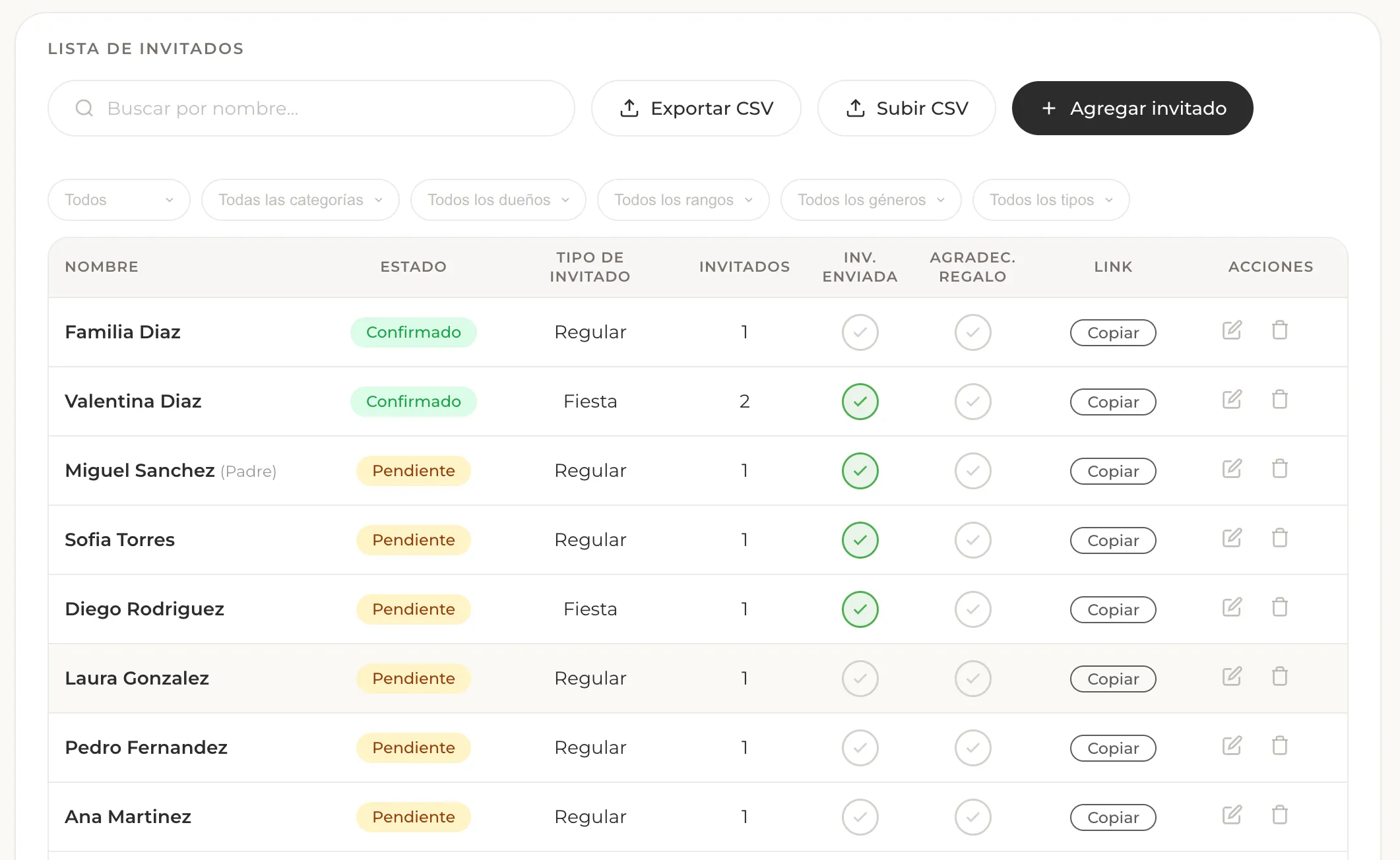
Desde la sección Invitados de tu dashboard, hacé clic en Importar CSV y luego en Descargar plantilla. Vas a recibir un archivo con las columnas ya configuradas.
Paso 2 — Completá el archivo
Las columnas que podés completar son:
- firstName — Nombre del invitado (obligatorio)
- lastName — Apellido (obligatorio)
- type —
regularoafterMidnight - plusOneAllowed —
1o0 - plusOneLimit — Cantidad máxima de acompañantes sin contar al invitado. Ej:
1= puede traer 1 persona extra. - identifier — Para distinguir invitados con el mismo nombre (ej: hijo, papá)
- categoria — Agrupación libre (ej: familia, amigos, trabajo)
- dueño — A quién pertenece el invitado (ej: novio, novia)
- edadRango —
joven/adulto/mayor - genero —
mujer/hombre
Ejemplo de cómo se ve el archivo completado:
| firstName | lastName | type | plusOneAllowed opcional |
plusOneLimit opcional |
identifier opcional |
categoria opcional |
dueño opcional |
edadRango opcional |
genero opcional |
|---|---|---|---|---|---|---|---|---|---|
| Juan | Pérez | regular | 1 | 2 | — | amigos | novio | joven | hombre |
| María | González | regular | 0 | — | mamá | familia | novia | mayor | mujer |
Paso 3 — Subí el archivo
Arrastrá el archivo al área de carga o hacé clic en Seleccionar archivo. El sistema va a mostrarte una vista previa antes de confirmar la importación.
Paso 4 — Confirmá la importación
Revisá que los datos sean correctos y hacé clic en Importar. Los invitados aparecerán en tu lista en segundos.
Tip: La importación siempre crea invitados nuevos. Si necesitás corregir datos de invitados ya existentes, editálos uno por uno desde el dashboard.